
Gestor de raster
El módulo Gestor de raster reúne las funcionalidades necesarias para cargar y administrar archivos de tipo raster en Geonodo. Admite los formatos tif, tiff, png, img, bil, jpg, jpeg, jp2, j2k y dem, y su objetivo principal es almacenar estos archivos en la plataforma para que, posteriormente, puedan ser publicados en un visor de mapas mediante un servicio WMS configurado desde el módulo de Servicios externos.
Para que la carga se realice correctamente, el archivo raster debe entregarse comprimido en formato ZIP. Además, el archivo contenido dentro del ZIP no debe incluir espacios en blanco ni caracteres especiales en su nombre, ya que esto puede provocar errores durante el procesamiento.
Se accede al módulo desde el menú principal “Producción y almacenamiento”. A continuación, se presentan en detalle todas las funcionalidades disponibles.
1. Interfaz del módulo.
La interfaz del Gestor de raster cuenta con una serie de elementos que permiten administrar las capas raster cargadas en Geonodo. A continuación se describen los principales componentes:

Imagen 1: Vista general del módulo Gestor de raster.
- Acceso al módulo: a través del botón “Raster” disponible en el menú lateral, se ingresa a la sección de gestión de archivos raster de Geonodo.
- Botón “Agregar”: permite iniciar el proceso para cargar un nuevo archivo raster a la plataforma.
- Listado de archivos raster: tabla que muestra los registros cargados junto con sus datos básicos (ID, Nombre, Estado) y las herramientas de acción correspondientes.
2. Funcionalidades
A continuación se detalla cada una de las funcionalidades del módulo Gestor de raster.
2.1 Agregar
Para incorporar una nueva capa raster a Geonodo, haga clic en el botón Agregar. Se desplegará un formulario en el que deberá completar los siguientes campos:
- Nombre: ingrese un nombre identificador para el archivo raster. Se recomienda utilizar un nombre descriptivo y sin caracteres especiales.
- Archivo: cargue el archivo raster comprimido en formato ZIP. Asegúrese de cumplir con los requisitos de formato mencionados en la introducción.
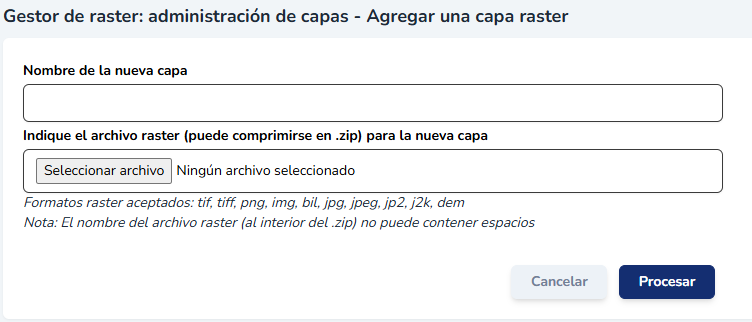
Imagen 2: Formulario para agregar un nuevo archivo raster.
Una vez completados los campos, presione Guardar. El archivo comenzará a procesarse en segundo plano. Mientras se ejecuta este proceso, el estado del registro aparecerá como “Procesando”.

Imagen 3: Capa raster en estado de procesamiento.
Una vez concluido el procesamiento, actualice el navegador web. Si el archivo cumple con todos los requisitos técnicos, su estado cambiará a “Procesado”, quedando disponible para su visualización y uso.

Imagen 4: Capa raster correctamente procesada en el listado.
2.2 Ver
Esta funcionalidad permite acceder a una vista previa del archivo raster procesado y obtener los parámetros necesarios para su integración con otros módulos o sistemas externos. Para ingresar, haga clic en el ícono del ojo en la columna “Acciones”.

Imagen 5: Botón para ver el detalle del raster.
En esta sección se desplegará una representación visual del raster junto con la URL del servicio WMS asociado, la cual puede ser copiada para utilizarla en otros visores o sistemas compatibles.
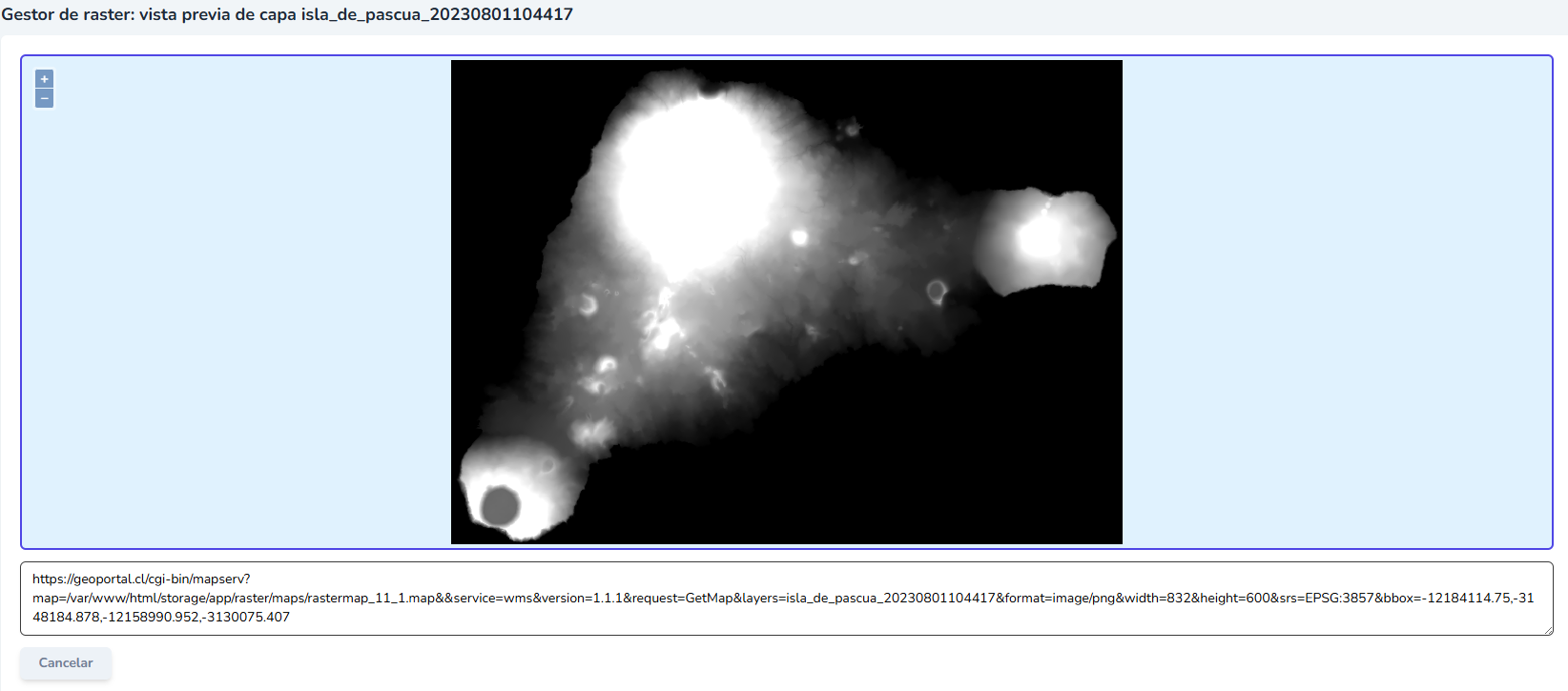
Imagen 6: Vista previa del archivo raster con la URL del servicio WMS asociado.
2.3 Eliminar
Esta opción permite eliminar de manera definitiva un archivo raster cargado en la plataforma. Para ello, se debe hacer clic en el ícono del basurero rojo ubicado en la columna “Acciones” del raster que se desea eliminar. Se recomienda utilizar esta función con precaución, ya que la eliminación no se puede revertir y afectará a cualquier servicio o visor que esté utilizando el raster.

Imagen 7: Botón para eliminar una capa raster del listado.
2.4 Descargar
Permite descargar el archivo raster original a su equipo local. Al hacer clic en el ícono de descarga (flecha hacia abajo) disponible en la columna “Acciones”, se inicia la descarga del archivo, lo que resulta útil para respaldar la información o reutilizarla en otras aplicaciones.

Imagen 8: Botón para descargar el archivo raster.
2.5 Ver bitácora
Esta funcionalidad permite revisar el registro detallado del proceso de carga del archivo raster. Al hacer clic en el ícono de bitácora, se accede a una vista con la información del procesamiento, lo que facilita identificar advertencias o errores que puedan haberse producido durante la subida o procesamiento del raster.

Imagen 9: Botón para acceder a la bitácora del proceso de carga del raster.
