
Catálogo de metadatos
El módulo de Catálogo de metadatos de Geonodo agrupa un conjunto de submódulos que permiten gestionar de forma integral las fichas de metadatos geoespaciales: su creación, edición, publicación, control de privacidad y configuración. Se accede a él desde el menú principal Publicación, opción Catálogo de metadatos.
A través de este módulo, los administradores y editores pueden documentar sus recursos geográficos siguiendo los principales estándares internacionales y nacionales (NCh-ISO 19139/19115, ISO 19139/19119, ISO 19115-2 y LAMP V2), así como personalizar la apariencia del catálogo público y configurar la cosecha automática de fichas entre catálogos.
A continuación se presentan en detalle todas las funcionalidades disponibles.
1. Interfaz del módulo.
Al ingresar al módulo, el usuario visualizará un menú con los submódulos principales en el panel superior, acompañados de herramientas de búsqueda y un listado central de fichas de metadatos:
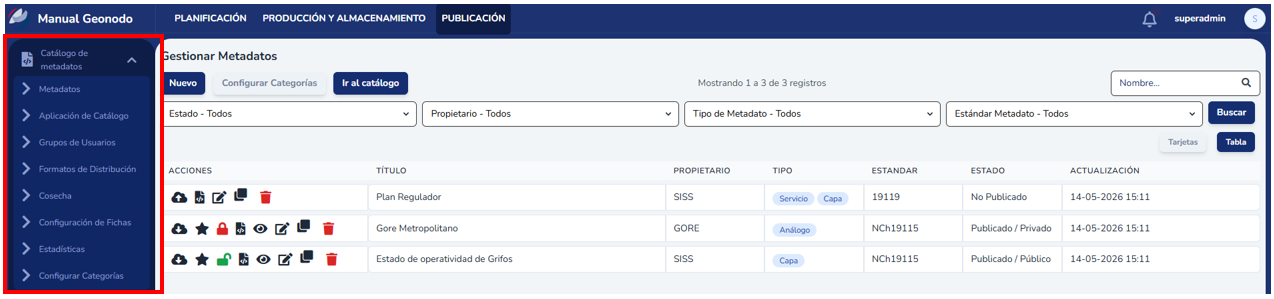
Imagen 1: Vista general del Gestor de catálogo de metadatos.
- Submódulos de gestión: pestañas para alternar entre Metadatos, Aplicación de Catálogo, Grupos de Usuarios, Formatos de Distribución, Cosecha, Configuración de Fichas, Estadísticas y Configurar Categorías.
- Herramientas de filtro: buscadores por texto, por catálogo, por estado de publicación y por privacidad (público/privado).
- Listado de fichas: tabla que muestra las fichas registradas con su ID, título, estado de publicación, privacidad, autor y la columna de acciones.
2. Funcionalidades
A continuación se describe en detalle cada uno de los submódulos y sus respectivas operaciones.
2.1 Metadatos
Es el submódulo principal y por defecto al ingresar. Permite administrar el ciclo de vida de las fichas de metadatos de las capas y recursos del sistema.
2.1.1 Nuevo
Para crear una nueva ficha de metadatos, haga clic en el botón Nuevo. Se abrirá un asistente de creación donde deberá seleccionar el estándar de metadatos a utilizar (por ejemplo, ISO 19139 o LAMP V2) y luego asociar la ficha a un recurso del sistema (como una capa geográfica).
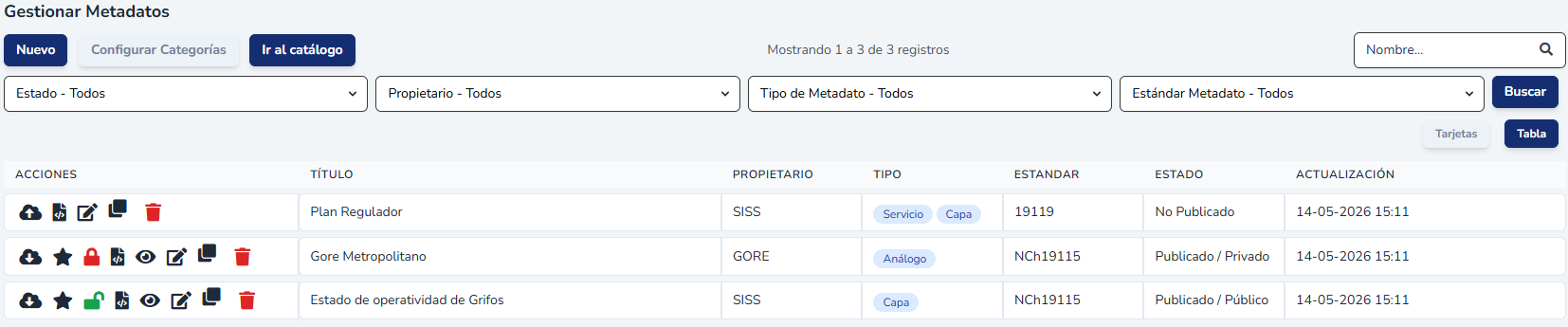
Imagen 2: Formulario para la creación de un nuevo metadato.
A continuación, se desplegará el formulario estructurado del estándar seleccionado, organizado en pestañas temáticas (Información General, Contactos, Restricciones, Calidad, etc.) donde se deben completar los campos requeridos y presionar Guardar.

Imagen 3: Formulario estructurado para completar campos de metadatos.
2.1.2 Publicar
Esta funcionalidad permite alternar el estado de publicación de una ficha entre "Publicado" y "No Publicado". Para cambiar este estado, localice la ficha en el listado y haga clic sobre el interruptor de la columna Publicado. Las fichas no publicadas solo son visibles en el ambiente de administración, mientras que las publicadas quedan disponibles para su consulta en el catálogo público.
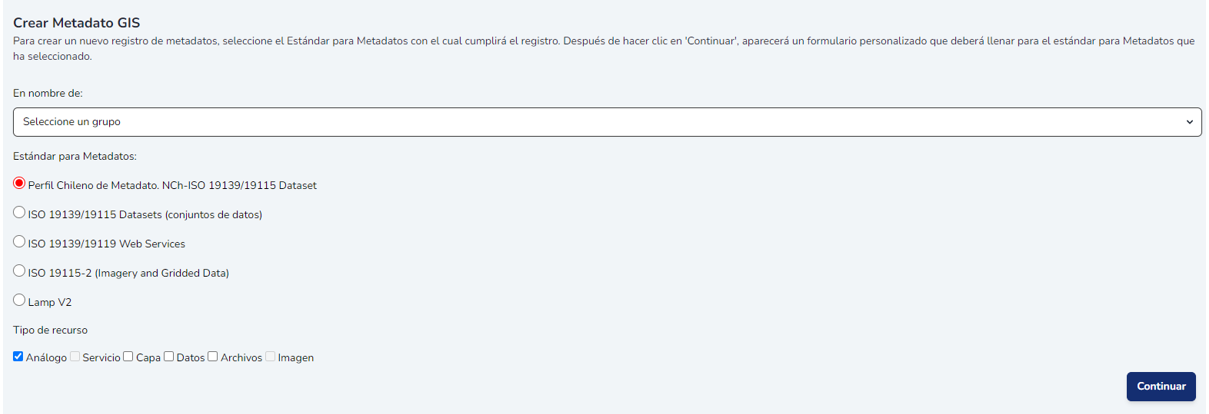
Imagen 4: Control para cambiar el estado de publicación de las fichas.
2.1.3 Destacar
Permite marcar fichas específicas para que aparezcan de manera prioritaria en la sección de destacados de la página de inicio del catálogo público. Para destacar una ficha, active el interruptor correspondiente en la columna Destacado dentro del listado principal.
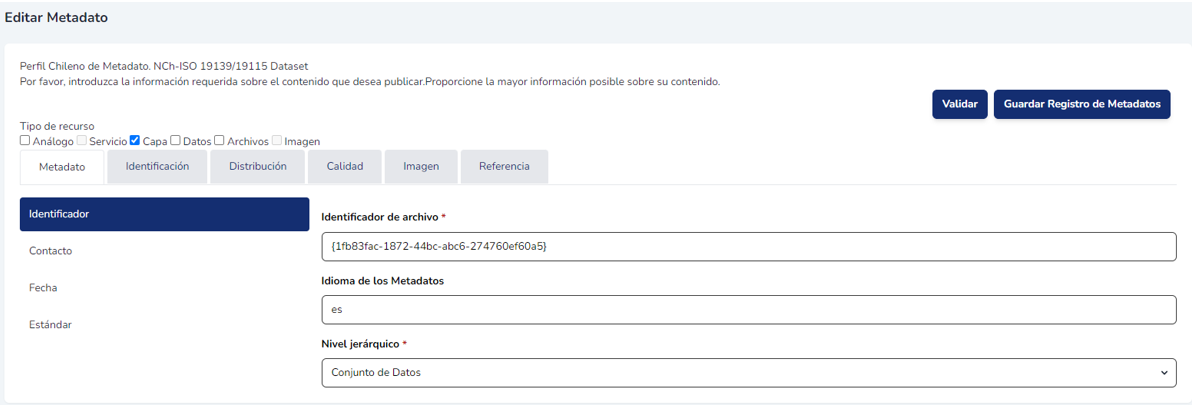
Imagen 5: Opción para destacar fichas en el listado.
2.1.4 Privacidad
Controla si una ficha es de acceso público general o si posee restricciones de visualización. Al hacer clic en el botón de la columna Privacidad, se abrirá una ventana emergente para configurar el nivel de acceso (Público, Privado o Restringido a ciertos grupos de usuarios de la plataforma).
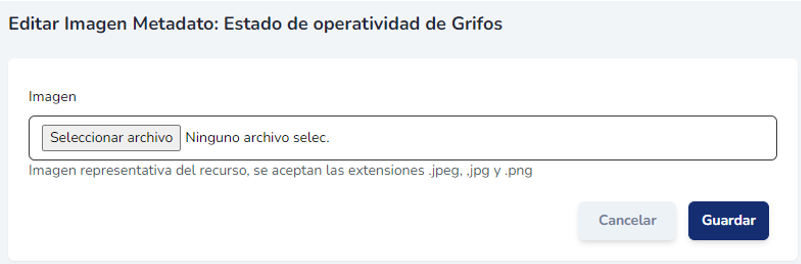
Imagen 6: Configuración de los niveles de privacidad de la ficha.
2.1.5 Acciones (Ver, Editar, Eliminar)
Al final de la fila de cada metadato se dispone de los siguientes íconos de acción:
- Ver (ojo): abre una vista previa formateada de la ficha de metadatos tal como la visualizará el usuario final.
- Editar (lápiz): ingresa nuevamente al formulario estructurado para modificar o actualizar los campos de la ficha.
- Eliminar (papelera): borra permanentemente la ficha de metadatos del sistema. Esta acción es irreversible.
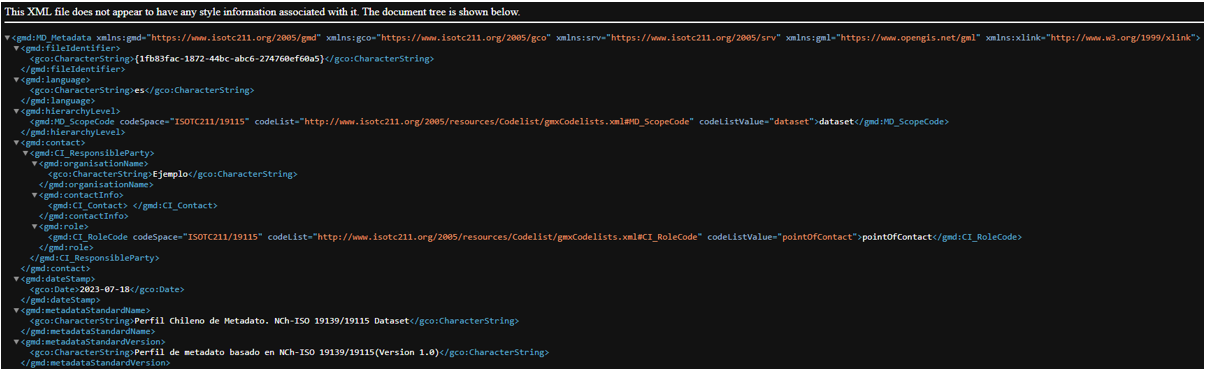
Imagen 7: Botones de acción para gestionar cada ficha.
2.2 Aplicación de Catálogo
Este submódulo permite personalizar los aspectos visuales e informativos de la interfaz pública del catálogo de metadatos. Desde aquí se configuran el logotipo, los colores institucionales, el título del catálogo, banners de bienvenida, enlaces a redes sociales y los textos informativos del pie de página.
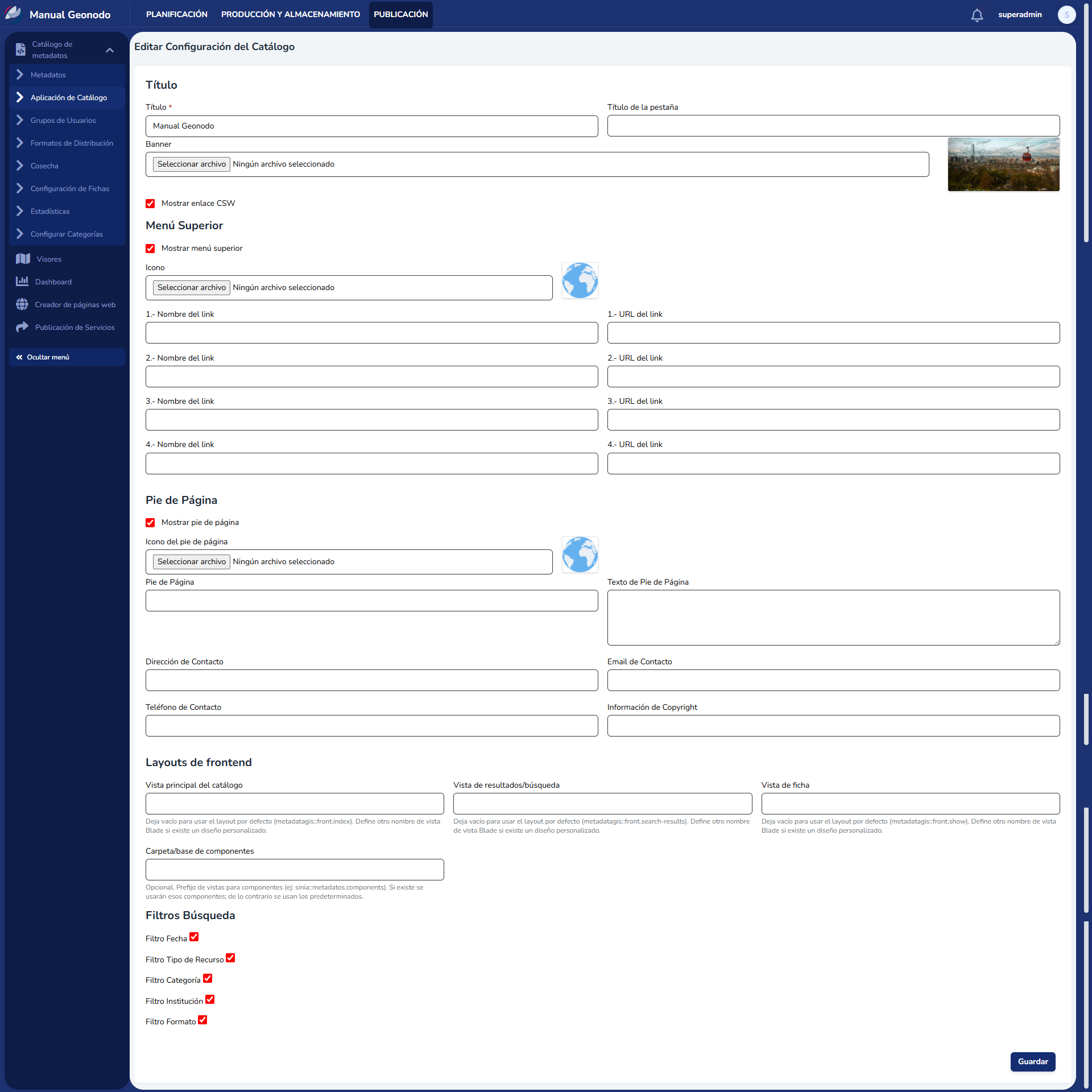
Imagen 8: Panel de personalización visual del catálogo público.
2.3 Grupos de Usuarios
Permite definir y administrar agrupaciones de usuarios que comparten los mismos permisos de edición o visualización de fichas restringidas dentro del catálogo, facilitando la administración de accesos en organizaciones con múltiples departamentos.
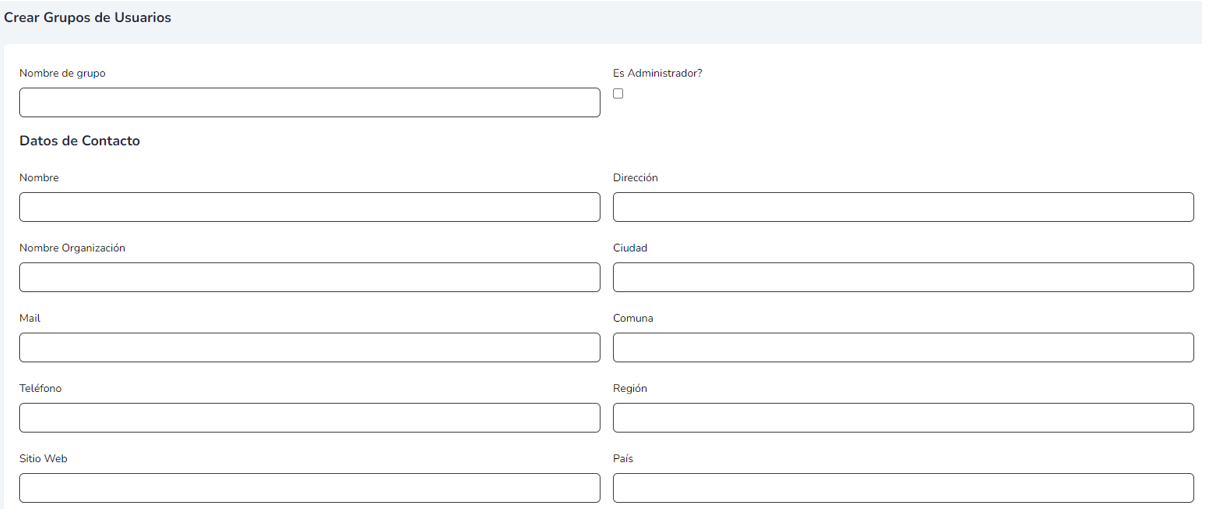
Imagen 9: Administración de grupos de usuarios y sus accesos.
2.4 Formatos de Distribución
Permite registrar y estandarizar las opciones de formato en que los datos espaciales se encuentran disponibles para descarga (por ejemplo: Shapefile, GeoJSON, KML, CSV, GDB). Estos formatos se despliegan luego en la pestaña de descargas de la ficha de metadatos pública.

Imagen 10: Listado de formatos de distribución de datos.
2.5 Cosecha
La funcionalidad de Cosecha (Harvesting) permite automatizar la recolección e importación periódica de fichas de metadatos procedentes de catálogos externos compatibles (mediante protocolos CSW u otros nodos Geonodo). Permite configurar la URL del catálogo origen, el estándar a mapear y la frecuencia de actualización.
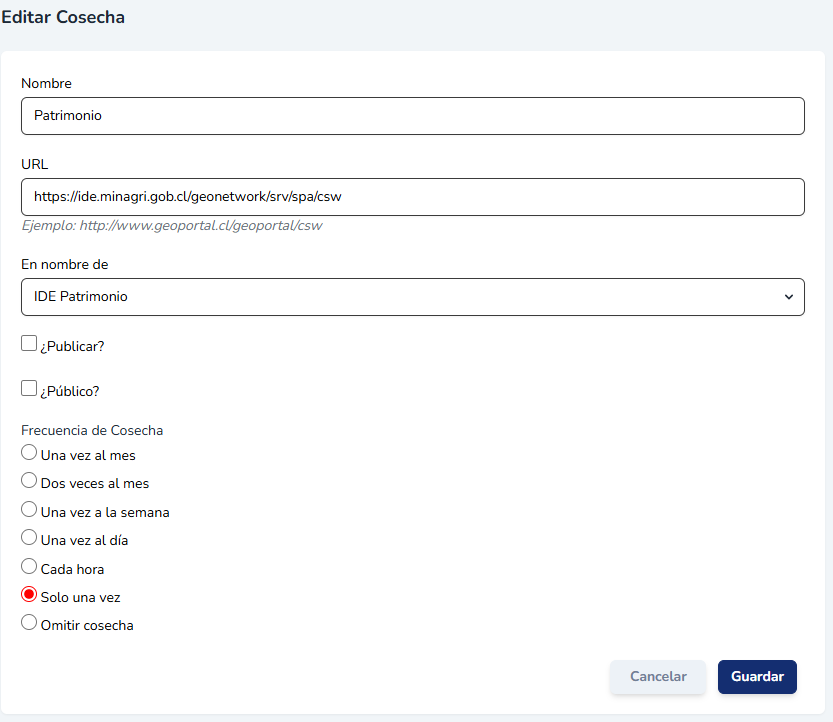
Imagen 11: Configuración de la cosecha automatizada de metadatos externos.
2.6 Configuración de Fichas
Permite personalizar las secciones avanzadas que se mostrarán al público en las fichas de metadatos, tales como activar o desactivar la pestaña de descarga de recursos, habilitar la vista de mapa interactivo, la sección de historial, o la vinculación con capas del visor.
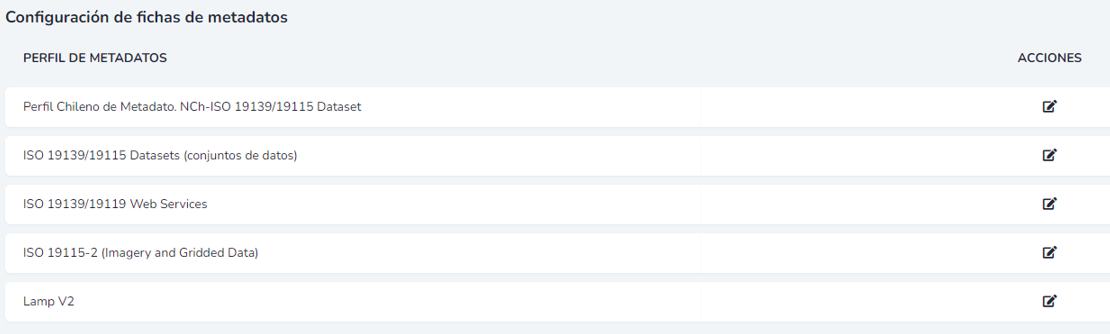
Imagen 12: Opciones de configuración de los elementos visibles en la ficha pública.
A continuación se muestran ejemplos de la configuración y de la visualización final en la vista pública:
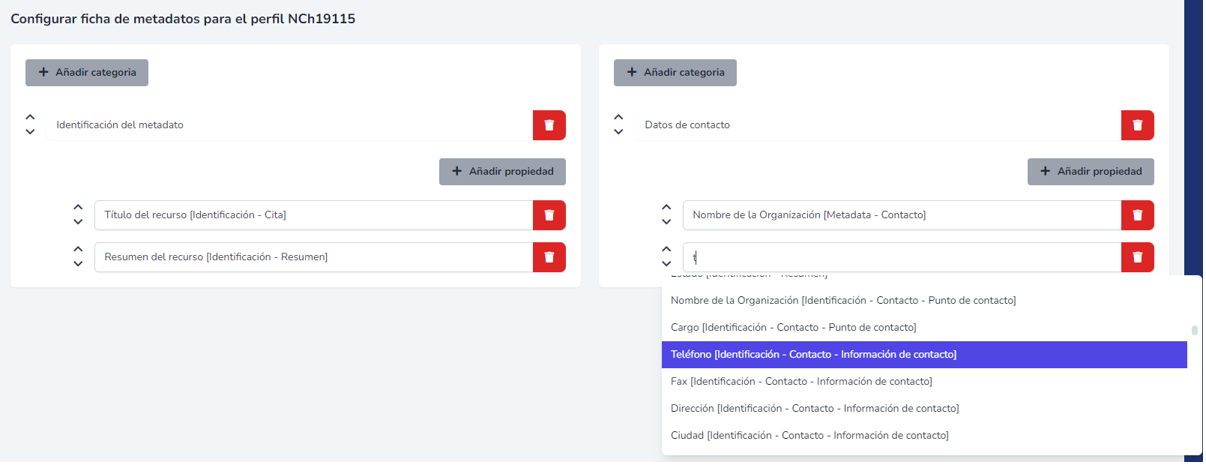
Imagen 13: Configuración avanzada de la ficha de metadatos.
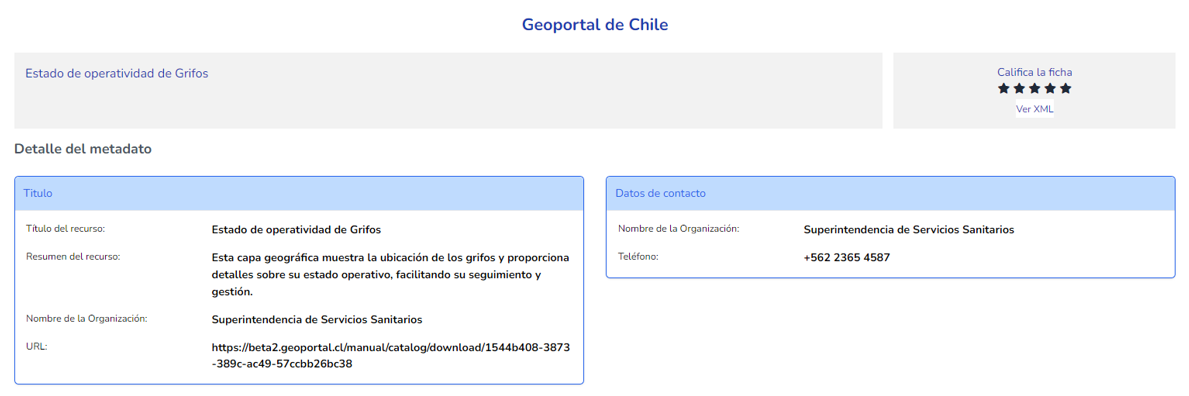
Imagen 14: Vista pública de una ficha de metadatos en el catálogo.
2.7 Estadísticas
Permite consultar estadísticas de acceso a las fichas de metadatos y de descarga de las capas o recursos asociados, en un periodo de tiempo definido por el usuario.
La pantalla se organiza en dos secciones: Estadísticas Vistas, que registra la cantidad de visualizaciones por ficha, y Estadísticas Descargas, que contabiliza las descargas de los recursos asociados. Para ambas secciones es posible filtrar por rango de fechas y acceder al detalle de cada registro mediante el ícono de acción.
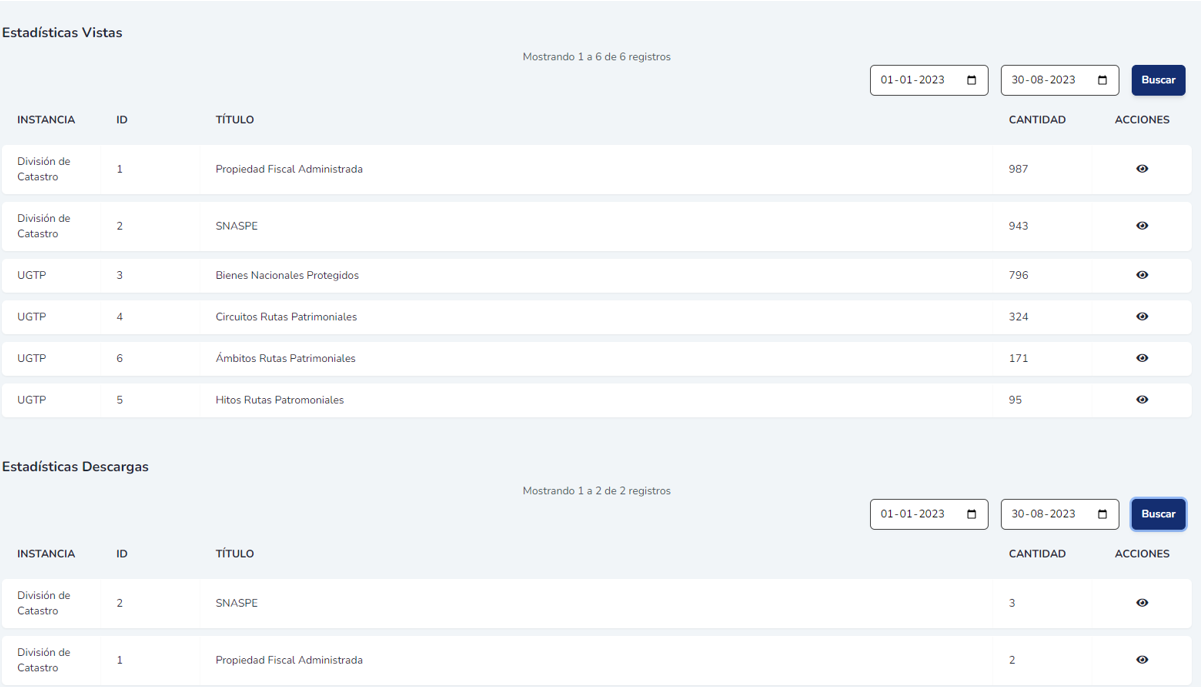
Imagen 15: Pantalla de Estadísticas con las secciones de Vistas y Descargas.
2.8 Configurar Categorías
Permite activar o desactivar las categorías temáticas que aparecen en la página de inicio del catálogo y que también funcionan como filtro en la vista de búsqueda. Adicionalmente, es posible reemplazar el ícono asociado a cada categoría por uno personalizado.
El listado de categorías disponibles cubre las principales áreas temáticas del territorio nacional: Agricultura y ganaderías, Aguas continentales, Clima y atmósfera, Economía, Elevación terrestre y submarina, Flora y fauna, Geociencias, Imágenes y mapas base, Instalaciones y edificaciones, Inteligencia militar, Localización direcciones y red geodésica, Límites y fronteras, entre otras.
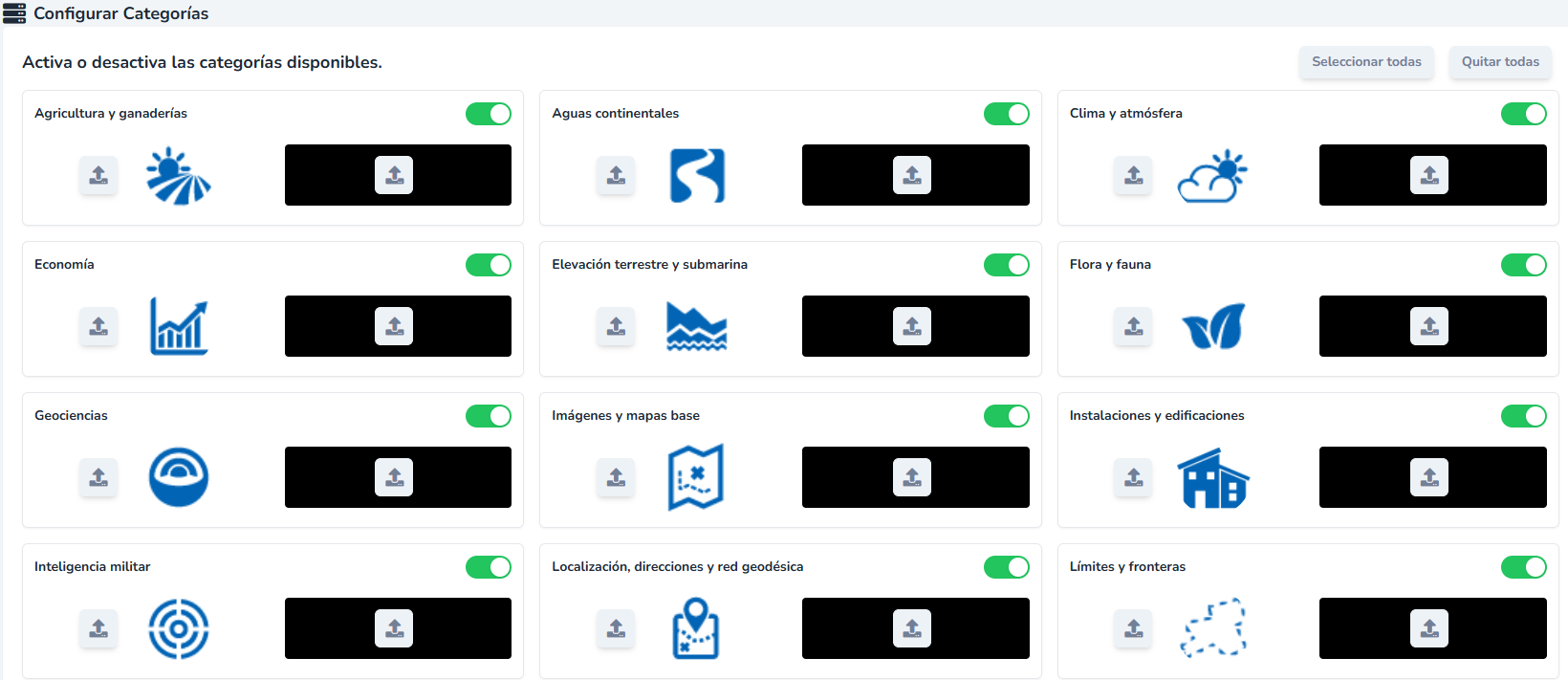
Imagen 16: Pantalla Configurar Categorías.
