
Dashboard
El módulo Dashboard permite construir paneles personalizados que integran información geoespacial con información estadística. Su objetivo es monitorear, analizar y presentar de forma visual indicadores, métricas y datos relevantes para el seguimiento del estado de una temática, necesidad o problemática particular.
Desde este módulo es posible crear, editar, duplicar y eliminar un Dashboard. Se encuentra disponible en el menú principal Publicación. A continuación se presentan las principales funcionalidades de este módulo.
1. Interfaz del módulo.
El gestor de cuadros de mando cuenta con una serie de elementos que permiten la administración de los recursos creados en Geonodo. A continuación se describen los principales componentes:

Imagen 1: Vista general del módulo Dashboard y sus componentes principales.
- Acceso al módulo: a través del botón Dashboard, presente en el menú lateral de Publicación, se accede al listado general.
- Botón “Nuevo Dashboard”: ubicado en la esquina superior derecha, permite iniciar el asistente para la creación de un nuevo panel.
- Listado de Dashboards: tabla central que despliega las columnas ID, Nombre, Estado de publicación (interruptor), Privacidad (público/privado) y la columna de Acciones para abrir, editar, duplicar o eliminar.
2. Funcionalidades
A continuación se detalla el funcionamiento del asistente de configuración inicial y la incorporación de los distintos tipos de elementos visuales.
2.1 Nuevo Dashboard
Para registrar un nuevo cuadro de mando, haga clic en el botón Nuevo Dashboard. Se desplegará un formulario estructurado donde se definen las propiedades iniciales del recurso.
2.1.1 Configuraciones iniciales
Complete los siguientes parámetros requeridos en el panel de configuración general:
- Nombre: ingrese el nombre identificador para el Dashboard.
- Esquema de Colores: seleccione la paleta cromática o tema visual que adoptarán los elementos del panel (Claro, Oscuro, Azul, entre otros).
- Layout Responsivo: defina la cuadrícula base de filas y columnas para la organización adaptativa de los componentes.
- Acceso y Publicar: configure el nivel de privacidad (Público/Privado) y active el interruptor para habilitar la URL pública de visualización.
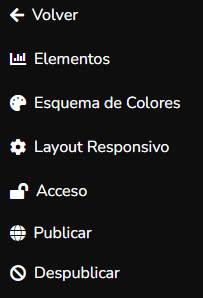
Imagen 2: Formulario de configuración inicial de un Dashboard.
2.1.2 Elementos
Una vez creado el Dashboard, se accede al lienzo de diseño. Al presionar el botón Añadir Elemento, se abrirá un catálogo interactivo con los componentes visuales disponibles que se detallan a continuación.
2.1.2.1 Encabezado
Permite estructurar la barra superior del Dashboard. Se configura definiendo un título principal, subtítulo, logotipos institucionales y enlaces de navegación de soporte.

Imagen 3: Configurador del elemento Encabezado.
La visualización final en el panel superior se presenta de la siguiente forma:
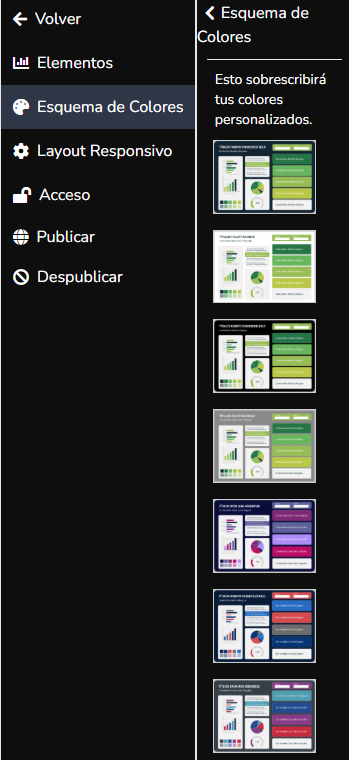
Imagen 4: Ejemplo de Encabezado publicado.
2.1.2.2 Gráfico
Permite representar estadísticamente los atributos de una capa o tabla de datos. Para configurarlo, seleccione la capa de origen, defina el tipo de gráfico (Barras, Líneas, Torta, Radar) y asigne los campos correspondientes al eje X (categorías) y al eje Y (valores/métricas).
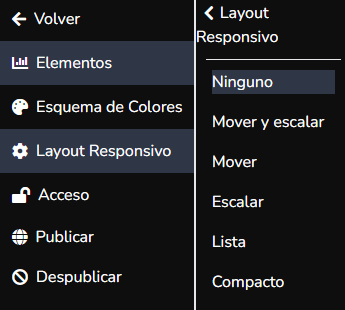
Imagen 5: Configurador del elemento Gráfico.
Un ejemplo de gráfico estadístico de barras publicado se visualiza a continuación:
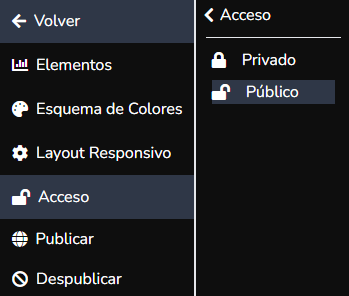
Imagen 6: Ejemplo de un elemento Gráfico publicado.
2.1.2.3 Lista
Despliega un listado ordenado de los registros de una capa basándose en un atributo seleccionado. Permite configurar la cantidad máxima de elementos a mostrar y el orden de despliegue (ascendente o descendente).
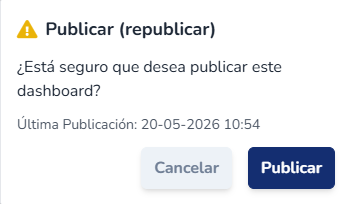
Imagen 7: Configurador del elemento Lista.
Un ejemplo de lista publicada con sus registros ordenados se presenta a continuación:
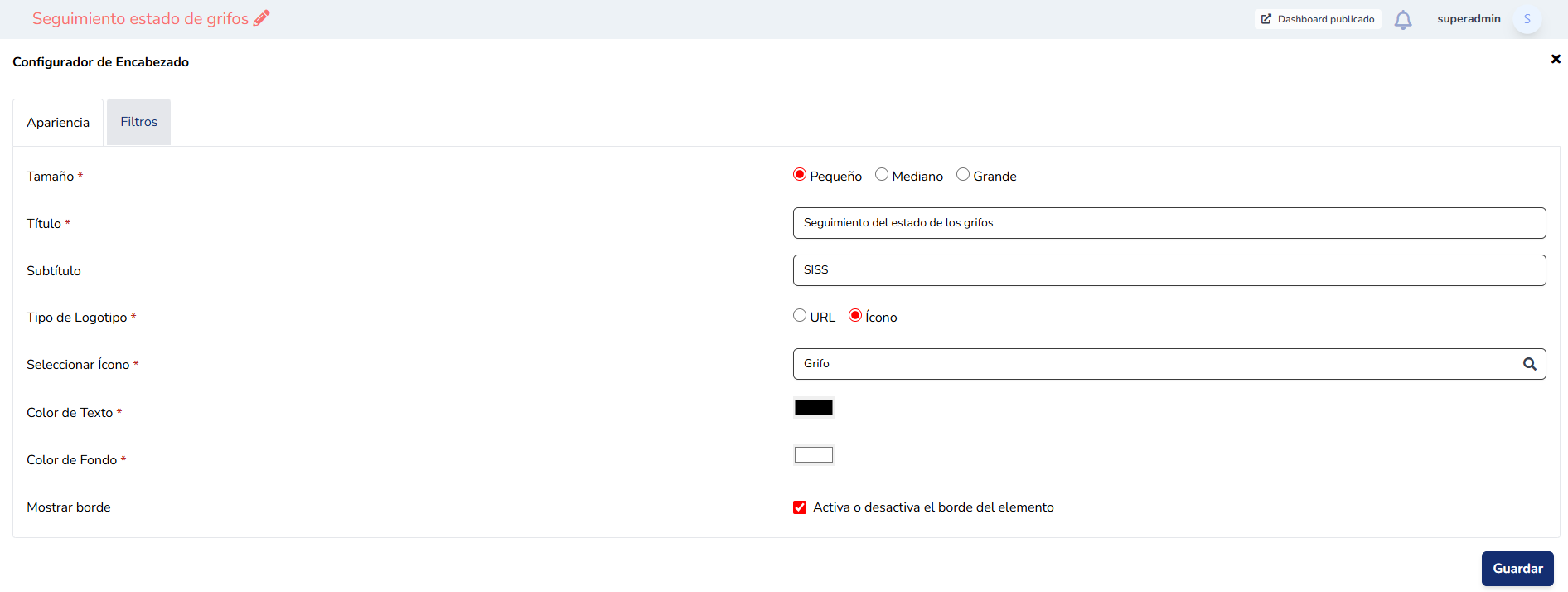
Imagen 8: Ejemplo de un elemento Lista publicado.
2.1.2.4 Acelerómetro (Tacómetro)
Representa de manera semicircular el comportamiento de una métrica frente a rangos o metas establecidas. Requiere definir el valor actual (proveniente de un cálculo o campo numérico de la capa), el valor mínimo, el valor máximo y los umbrales de color para las distintas zonas críticas.
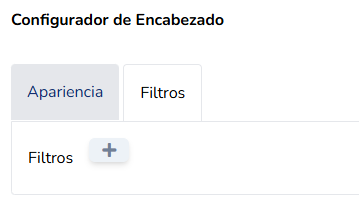
Imagen 9: Configurador del elemento Acelerómetro.
La visualización en producción de este indicador se presenta a continuación:
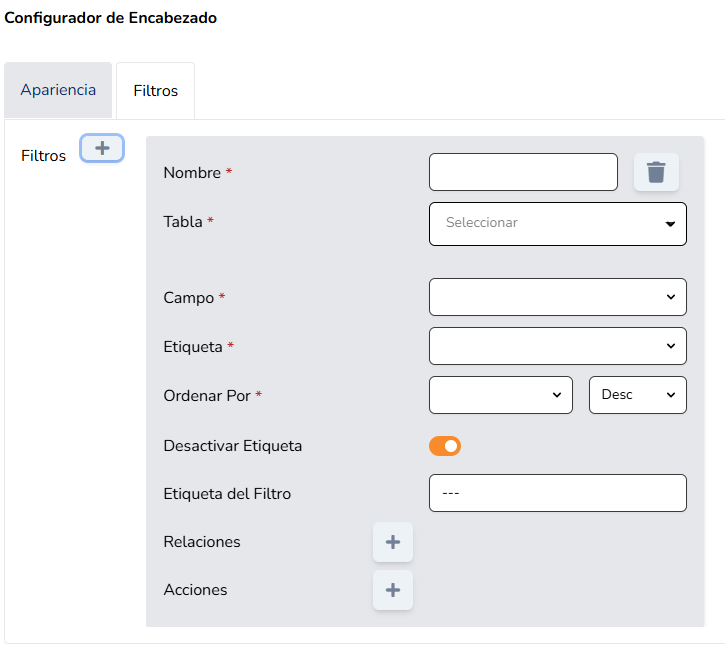
Imagen 10: Ejemplo de un elemento Acelerómetro publicado.
2.1.2.5 Tarjeta (Indicador Kpi)
Muestra un valor destacado o KPI de forma directa y resumida (por ejemplo, el conteo total de registros o una suma de superficies). Se configura seleccionando la capa de datos, la operación matemática a aplicar (Cuenta, Suma, Promedio) y un ícono descriptivo de acompañamiento junto con un color de fondo de contraste.
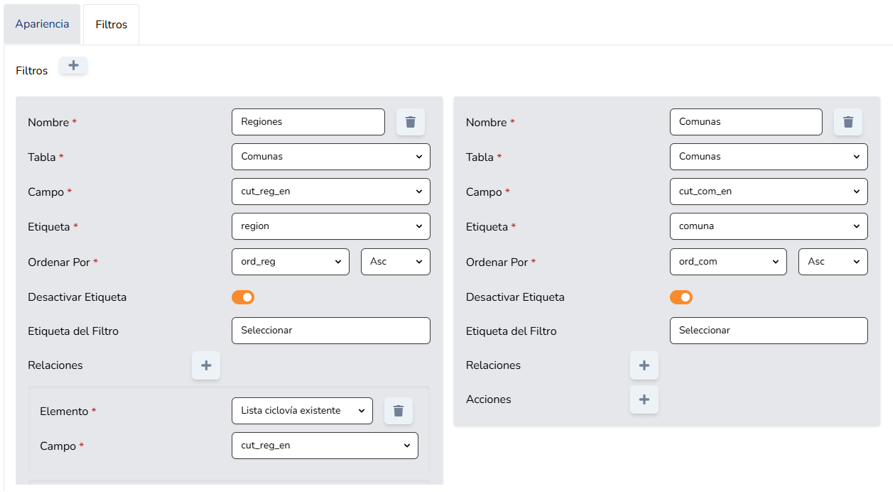
Imagen 11: Configurador del elemento Tarjeta KPI.
Un ejemplo de tarjetas de indicadores publicadas se detalla a continuación:

Imagen 12: Ejemplo de elementos Tarjeta publicados con sus respectivos KPI.
2.1.2.6 Texto
Permite incorporar bloques informativos, descripciones técnicas o referencias de texto libre utilizando un editor enriquecido. Se puede personalizar la tipografía, tamaño de letra, alineaciones y colores del contenedor.
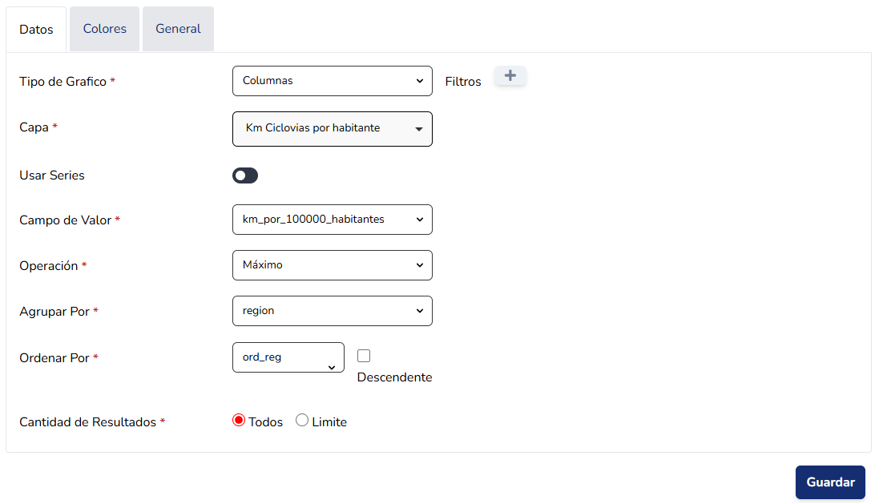
Imagen 13: Configurador del elemento Texto.
Un ejemplo de bloque de texto descriptivo publicado se presenta a continuación:
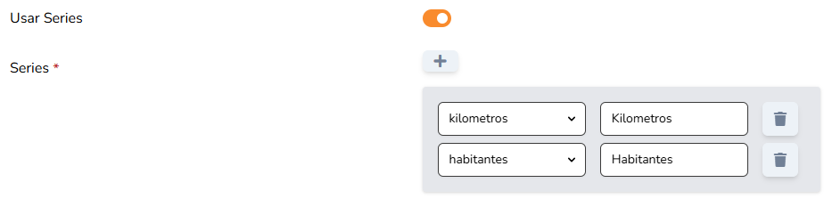
Imagen 14: Ejemplo de un elemento Texto publicado.
2.1.2.7 Visor (Mapa interactivo)
Permite incrustar un visor cartográfico configurado previamente en Geonodo directamente sobre el Dashboard. Esta integración es el núcleo del cuadro de mando, ya que permite la interactividad geoespacial. Se configura seleccionando el mapa interactivo desde el listado de visores registrados en el sistema.
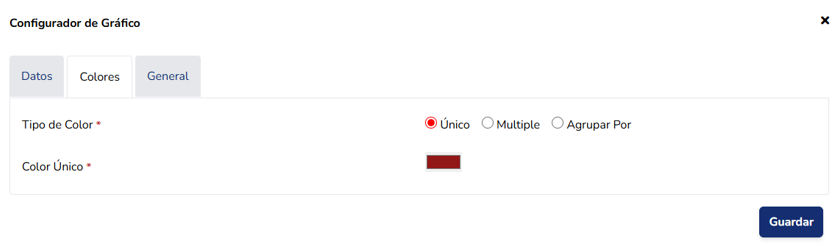
Imagen 15: Configurador del elemento Visor de mapa.
A continuación se presenta un ejemplo de un visor cartográfico interactivo integrado y publicado:
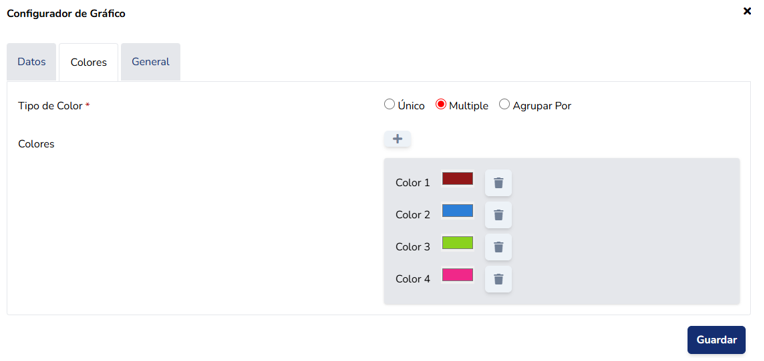
Imagen 16: Ejemplo de un visor de mapa publicado en el Dashboard.
El visor integrado en producción dispone de controles interactivos avanzados en su esquina superior izquierda para optimizar la experiencia de usuario:
- Ver leyenda: botón que despliega las simbologías y reglas de estilo de las capas cargadas.
- Ver capas: control operacional que permite encender o apagar dinámicamente las capas de información.
- Visor en pantalla completa: maximiza la visualización del mapa superponiendo las tarjetas y gráficos estadísticos para un análisis avanzado de la información.
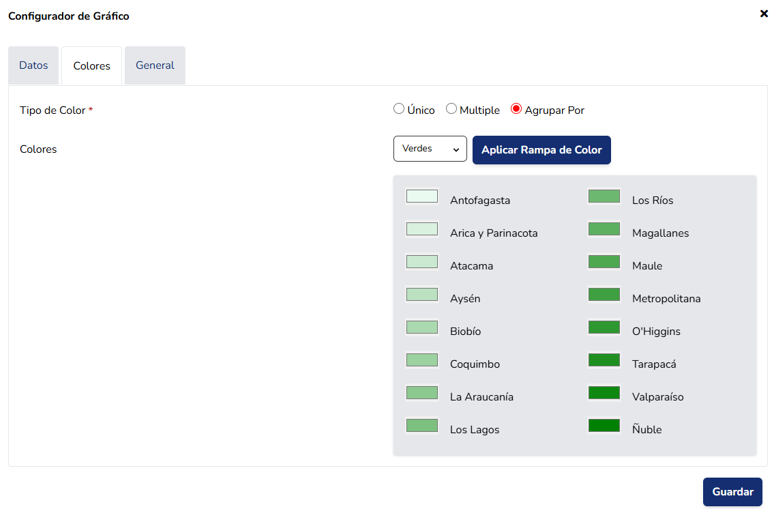
Imagen 17: Visor configurado en modo pantalla completa con las tarjetas sobrepuestas al mapa.
2.1.2.8 Leyenda
Permite aislar y desplegar la leyenda cartográfica del mapa como un elemento independiente de la cuadrícula del Dashboard. Se configura vinculando de forma directa el elemento con el bloque de mapa incorporado previamente.
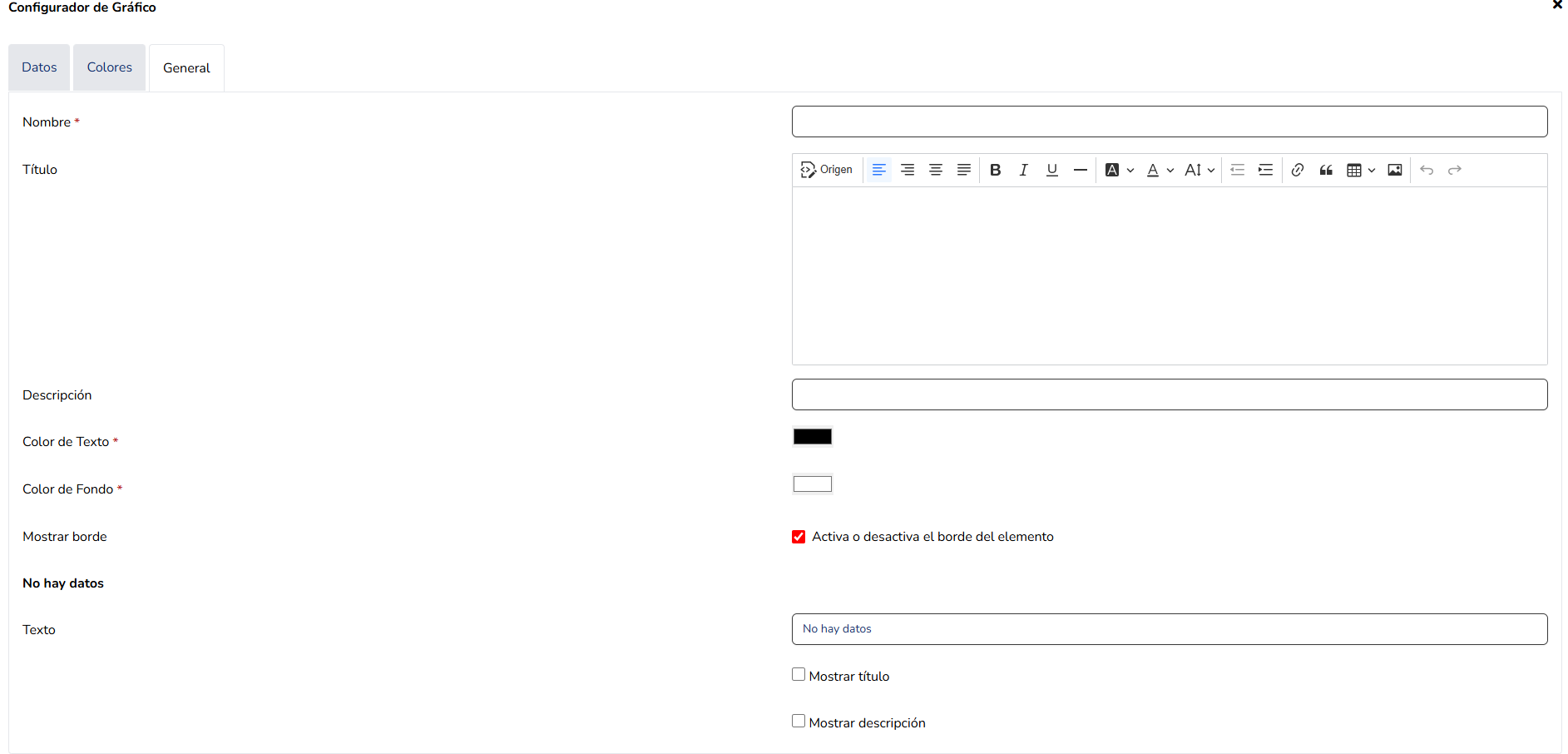
Imagen 18: Configurador del elemento Leyenda vinculado al mapa.
Un ejemplo de una leyenda publicada con su respectiva simbología e iconografía se detalla a continuación:
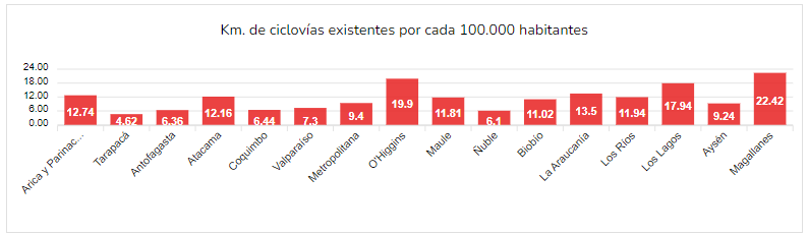
Imagen 19: Ejemplo de una leyenda publicada con la simbología de las capas del mapa.
2.2 Acciones de administración (Abrir, Editar, Duplicar, Eliminar)
De regreso en la interfaz principal del módulo Dashboard, cada registro cuenta con una botonera operacional específica en la columna Acciones para gestionar su ciclo de vida:
- Abrir (Ícono de Ojo): despliega el cuadro de mando final en una ventana independiente. La dirección URL de esta pantalla puede compartirse directamente con terceros para su visualización externa.
- Editar (Ícono de Lápiz): reingresa al entorno de diseño del lienzo para modificar parámetros, reestructurar la cuadrícula o añadir/remover componentes visuales.
- Duplicar (Ícono de Doble Hoja): clona de manera íntegra toda la estructura y configuraciones del cuadro de mando. El nuevo registro se guardará con la palabra "Copia" añadida al final de su nombre original y permanecerá en estado despublicado de forma automática para evitar interferencias.
- Eliminar (Ícono de Papelera Roja): remueve el Dashboard de los servidores del sistema de forma permanente. Advertencia: esta operación es irreversible y provocará la desactivación inmediata de su URL de acceso público. No afectará en ningún caso las capas de origen ni las vistas de la base de datos PostgreSQL, destruyendo únicamente el panel visual compilado.
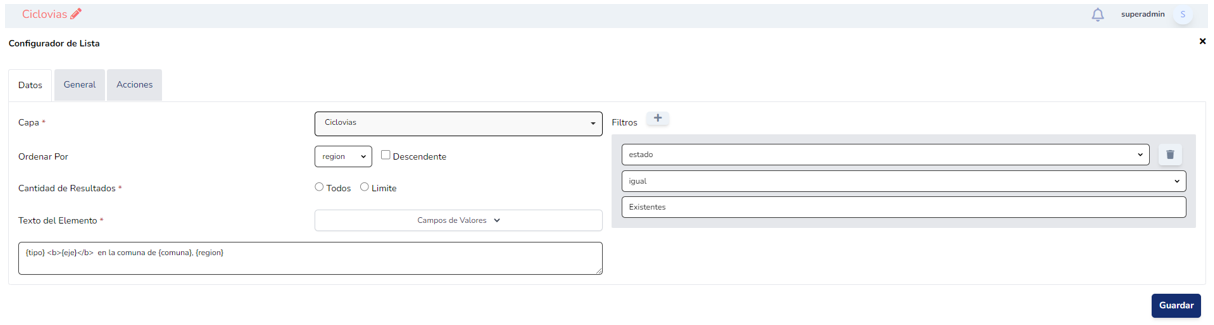
Imagen 20: Botonera de acciones administrativas en el listado principal del submódulo.
