
Mapas Base
El gestor de mapas base permite añadir nuevas alternativas de mapas de diferentes proveedores, las que pueden quedar disponibles en los Visores y Dashboard, Formularios, Asignador de tareas, Gestor de Capas y en los Metadatos.
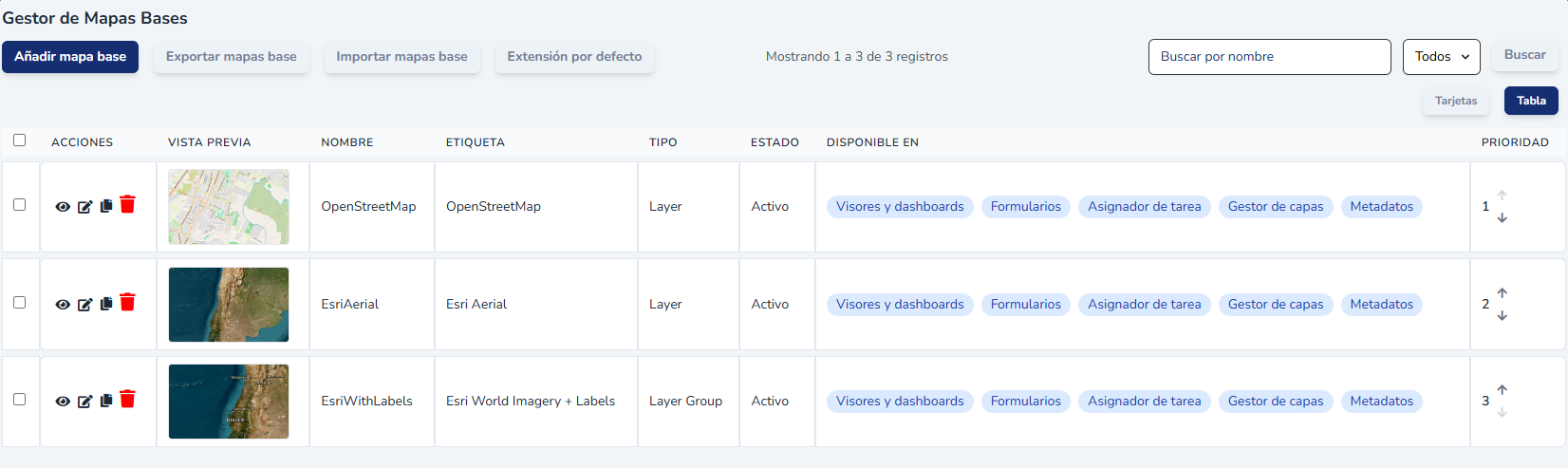
Imagen 1: Vista general del Gestor de Mapas Base
1. Añadir mapa base
El formulario de creación de mapa base permite registrar y configurar los mapas de fondo disponibles en la plataforma. Para ello, se debe proporcionar una imagen de vista previa en formato JPG o PNG (máximo 2 MB), un nombre interno del mapa y un label de despliegue que será visible para el usuario.
Además, se debe indicar la URL del servicio cartográfico y, opcionalmente, activar un proveedor de autenticación si el servicio lo requiere.
El campo Tipo define el modo de consumo del mapa (por ejemplo, Layer), mientras que Créditos / Fuente permite registrar la atribución correspondiente.
Finalmente, es posible definir en qué módulos estará disponible el mapa base —Visores y dashboards, Formularios, Asignador de tarea, Gestor de capas o Metadatos— y establecer su estado como Activo o Inactivo.
Una vez completados los campos, el botón Guardar registra la configuración, mientras que Probar permite verificar la conexión con la URL ingresada antes de confirmar.
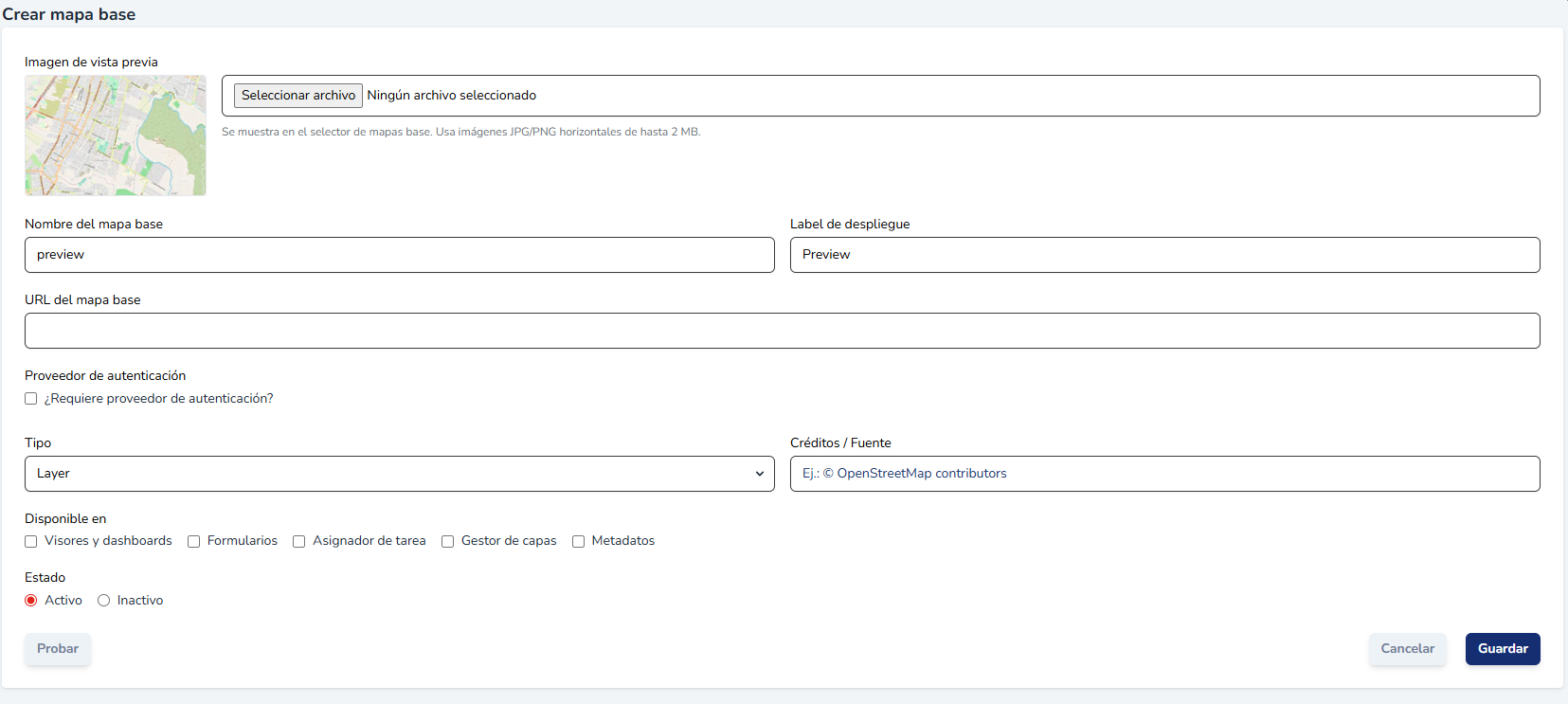
Imagen 2: Formulario de creación de un mapa base
1.1 Proveedor de autenticación
Algunos servicios cartográficos requieren autenticación mediante credenciales para poder ser consumidos. Al activar la opción ¿Requiere proveedor de autenticación?, se habilita un selector que permite elegir el proveedor correspondiente y acceder al botón Configurar credenciales, donde se ingresan los datos de acceso según el servicio. La plataforma cuenta con tres proveedores integrados:
- MapTiler: solicita una API Key obtenida desde cloud.maptiler.com, y opcionalmente un Map ID para mapas publicados en MapTiler Cloud (ej. satellite-v2).
- Mapbox: requiere un Access Token generado en account.mapbox.com, y admite de forma opcional el Style Owner (propietario del estilo, por defecto mapbox) y el Style ID correspondiente al estilo publicado en Mapbox Studio (ej. streets-v11).
- Stadia Maps: solicita únicamente una API Key gratuita, que puede obtenerse directamente en stadiamaps.com.
Una vez ingresadas las credenciales, se deben guardar mediante el botón Guardar del diálogo correspondiente antes de continuar con la configuración del mapa base.
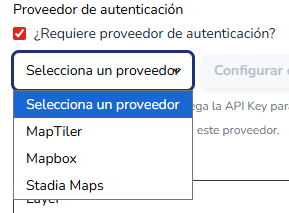
Imagen 3: Selector del proveedor de autenticación del mapa base
1.2 Ejemplos de mapas base
La URL del mapa base corresponde a la dirección del servicio de teselas (tiles) que la plataforma consumirá para renderizar el mapa de fondo. Este tipo de URL sigue un patrón estándar en el que las variables {z}, {x} e {y} son reemplazadas dinámicamente por el nivel de zoom y las coordenadas de cada tesela, permitiendo cargar únicamente las porciones del mapa visibles en pantalla. A continuación, se muestran algunos ejemplos de URLs compatibles:
- OpenStreetMap (mapa base vectorial gratuito): https://{a,b,c}.tile.openstreetmap.org/{z}/{x}/{y}.png
- Esri World Imagery (imágenes satelitales): https://server.arcgisonline.com/ArcGIS/rest/services/World_Imagery/MapServer/tile/{z}/{y}/{x}
- Esri World Street Map (mapa de calles): https://server.arcgisonline.com/ArcGIS/rest/services/World_Street_Map/MapServer/tile/{z}/{y}/{x}
Nota: Los servicios de Esri son de acceso público para usos no comerciales, mientras que OpenStreetMap requiere respetar su política de uso y atribución. Para servicios que requieren autenticación, se debe configurar el proveedor correspondiente según se describe en la sección anterior.
2. Probar
Desde el listado del Gestor de Mapas Base, el ícono de ojo (Ver / Probar) permite acceder a la vista de detalle de un mapa base registrado. En esta pantalla se despliega un resumen completo de la configuración, incluyendo la imagen de vista previa, el nombre, el label de despliegue, el tipo, el estado, la URL del servicio de teselas, los créditos de la fuente y los módulos en los que se encuentra disponible.
Esta vista es de solo lectura y tiene como propósito verificar que la configuración del mapa base es correcta antes de su uso. Para realizar modificaciones, se debe utilizar el botón Editar ubicado en la esquina superior derecha.
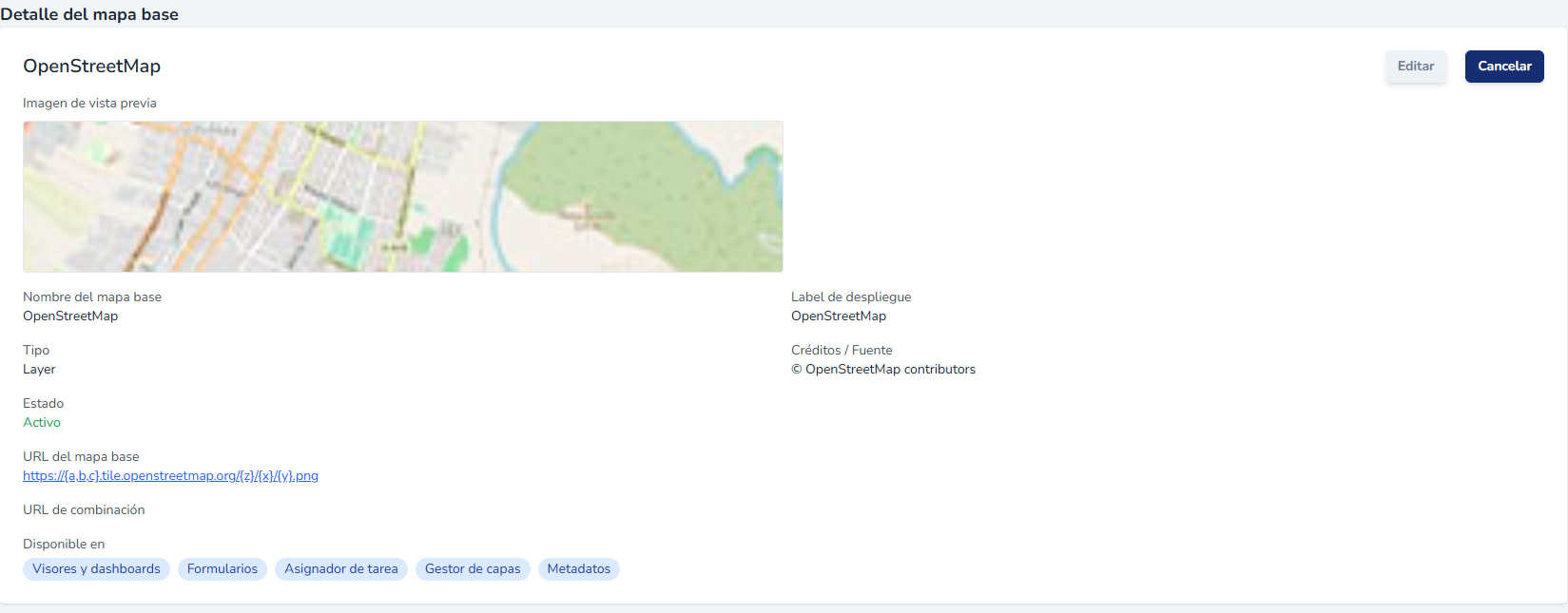
Imagen 4: Vista de detalle de un mapa base registrado
3. Editar
El formulario de edición presenta la misma estructura que el de creación, con todos los campos precargados con la configuración existente del mapa base. Esto permite modificar cualquier atributo registrado, como la imagen de vista previa, el nombre, el label de despliegue, la URL del servicio, el proveedor de autenticación, el tipo, los créditos de fuente, los módulos donde está disponible y el estado.
Una vez realizados los cambios, el botón Guardar actualiza la configuración, mientras que Cancelar descarta las modificaciones y regresa al listado. Al igual que en la creación, el botón Probar permite verificar la conectividad de la URL ingresada antes de confirmar los cambios.
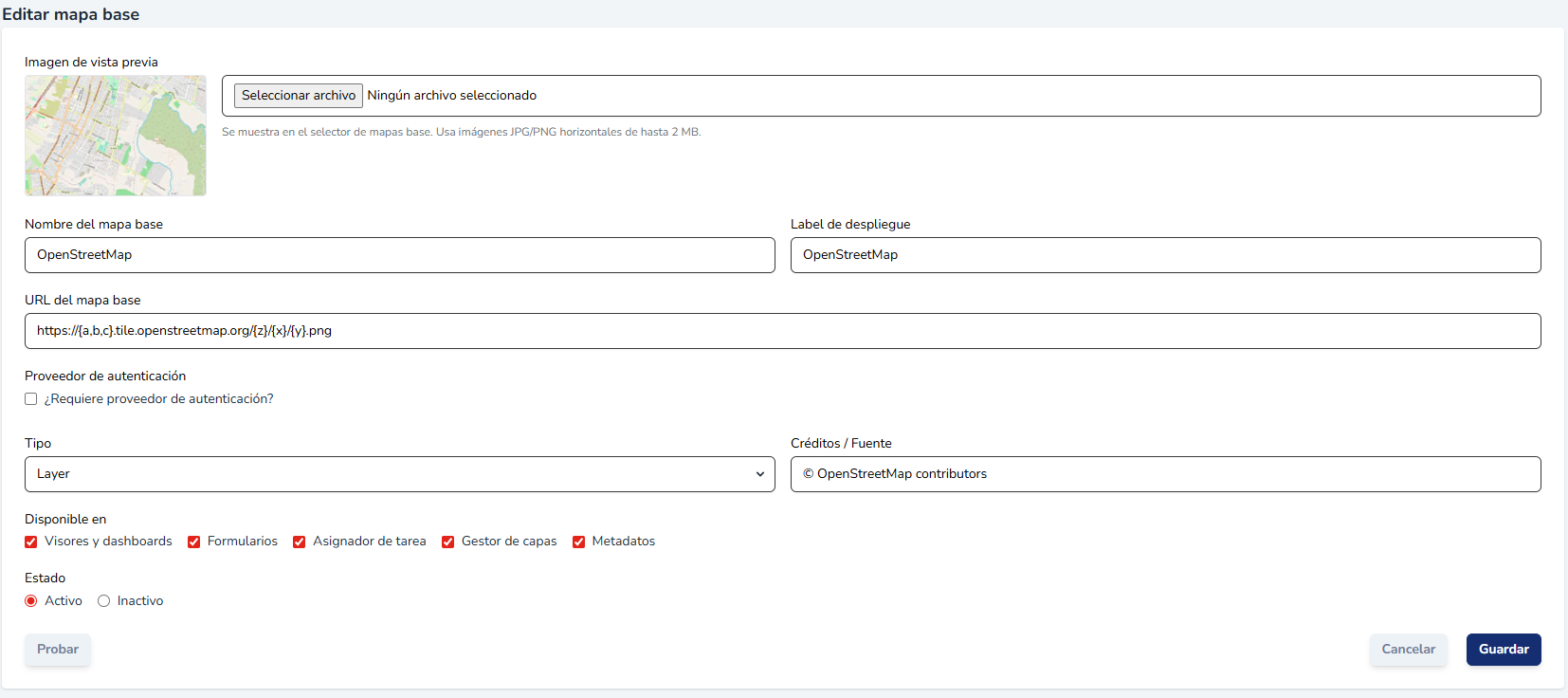
Imagen 5: Formulario de edición de un mapa base
4. Duplicar
La función de duplicado genera una copia exacta de un mapa base existente, precargando todos sus atributos en el formulario de edición. El nombre se genera automáticamente anteponiendo el prefijo "Copia de" al nombre original, lo que permite identificar fácilmente que se trata de un registro derivado. El resto de los campos —URL, tipo, créditos, módulos disponibles y estado— se heredan íntegramente desde el mapa base de origen.
Esto resulta útil cuando se necesita crear una variante de un mapa ya configurado, realizando solo ajustes menores sin tener que ingresar toda la información desde cero. Una vez realizadas las modificaciones necesarias, se debe presionar Guardar para registrar la nueva copia como un mapa base independiente.
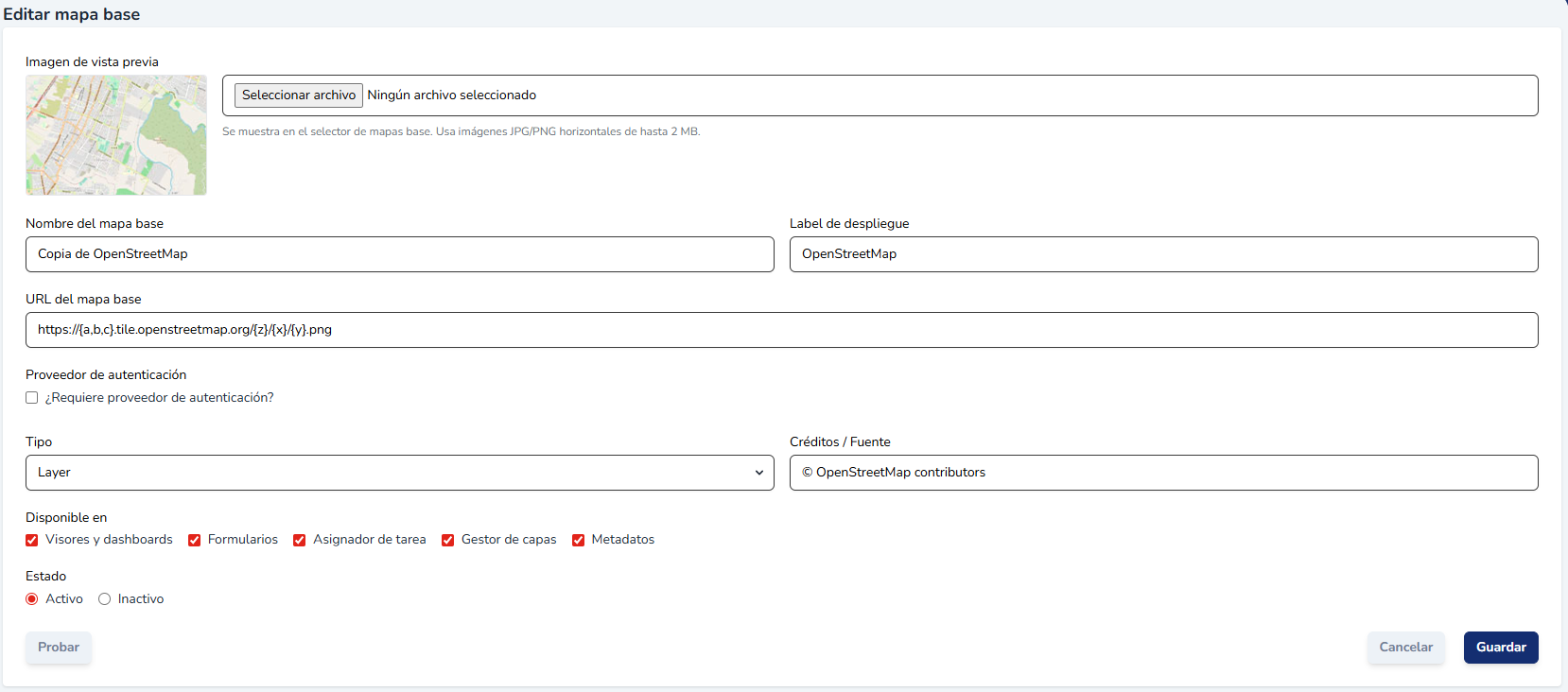
Imagen 6: Formulario de duplicado de un mapa base
5. Eliminar
Al hacer clic en el ícono de eliminación, la plataforma despliega un diálogo de confirmación que solicita verificar la acción antes de ejecutarla, mostrando el nombre del mapa base que se desea eliminar. Esto evita borrados accidentales. Si se confirma mediante el botón Eliminar, el registro es removido de forma permanente del sistema. En caso de no querer proceder, el botón Cancelar cierra el diálogo sin realizar ningún cambio.
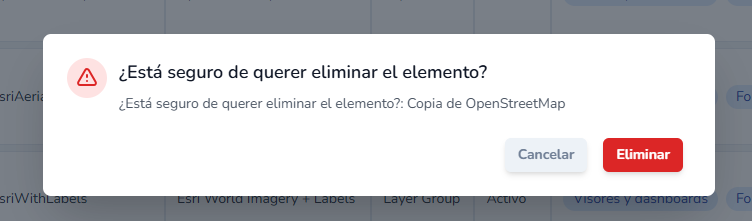
Imagen 7: Diálogo de confirmación para eliminar un mapa base
6. Exportar mapas base
El botón Exportar mapas base permite descargar la configuración de los mapas base registrados en formato JSON, facilitando su respaldo o migración entre instancias.
Al hacer clic, se despliega un diálogo que ofrece dos opciones de alcance: Todos, que exporta la totalidad de los mapas base configurados, o Mapas base seleccionados, que restringe la exportación únicamente a los registros marcados previamente en el listado.
El archivo JSON resultante contiene todos los atributos de cada mapa base, incluyendo nombre, label, tipo, URL, URL de combinación, módulos disponibles, estado, créditos y configuración del proveedor de autenticación.
Este archivo puede ser utilizado posteriormente para importar la misma configuración en otra instancia de la plataforma mediante la función Importar mapas base.
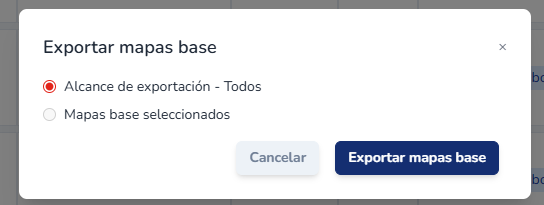
Imagen 8: Diálogo de exportación de mapas base en formato JSON
7. Importar mapas base
El botón Importar mapas base permite cargar configuraciones de mapas base previamente exportadas en formato JSON.
Al hacer clic, se despliega un diálogo que solicita seleccionar el archivo a importar y, opcionalmente, asignar un nuevo nombre al mapa base resultante, campo que solo aplica cuando el archivo contiene un único registro. Si el archivo incluye múltiples mapas base, el nombre original de cada uno se conserva tal como fue exportado.
Una vez seleccionado el archivo, el botón Importar mapas base procesa la carga y registra la configuración en la instancia actual, lo que facilita la replicación de configuraciones entre distintos ambientes de la plataforma.
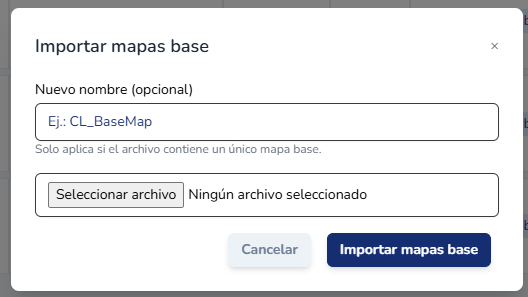
Imagen 9: Diálogo de importación de mapas base desde un archivo JSON
8. Extensión por defecto
El botón Extensión por defecto permite configurar el encuadre geográfico inicial que utilizará la plataforma cuando un mapa no tenga definida una extensión propia.
La extensión se expresa en el sistema de referencia EPSG:4326 mediante cuatro coordenadas: minX y minY para la esquina inferior izquierda, y maxX e maxY para la esquina superior derecha del rectángulo delimitador. Adicionalmente, se puede seleccionar el mapa base sobre el cual se previsualizará la extensión configurada, lo que permite verificar visualmente el área definida antes de confirmar.
El rectángulo azul sobre el mapa refleja en tiempo real los valores ingresados, facilitando el ajuste preciso de la extensión. Una vez definida el área deseada, el botón Guardar almacena la configuración.
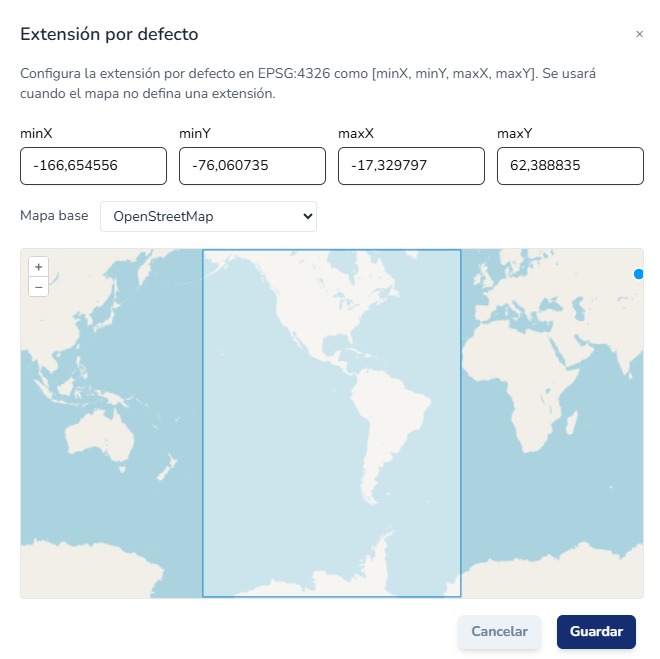
Imagen 10: Configuración de la extensión geográfica por defecto
